

Como Instalar o AppServe e Como colocar o Site ON.
01º Baxe o AppServer.
02º Siga as instruções de como instala-lo.
De Next na Primeira tela que aparecer.
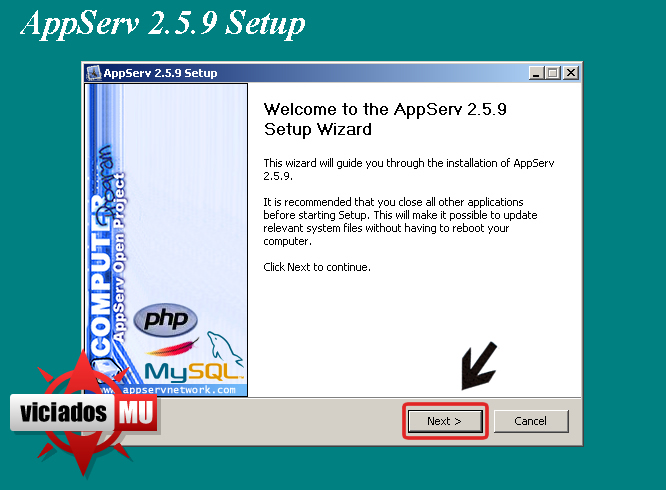
Na segunda clique em I Agree (Aceitar os termos)
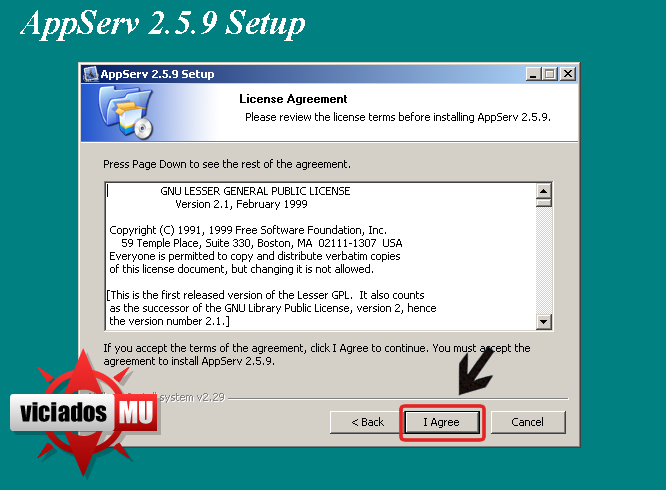
Na terceira de next.
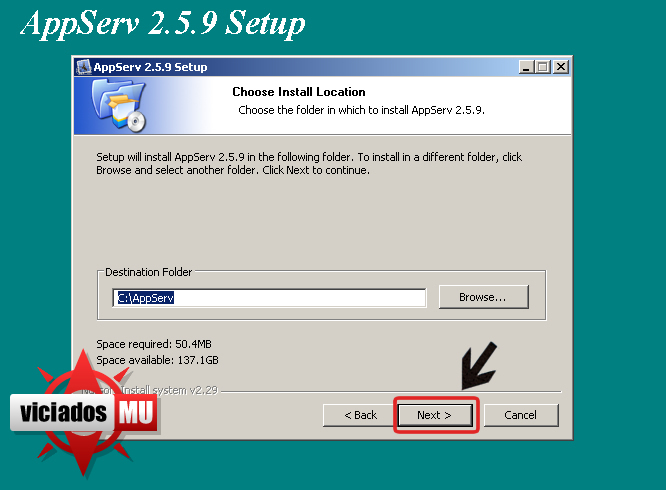
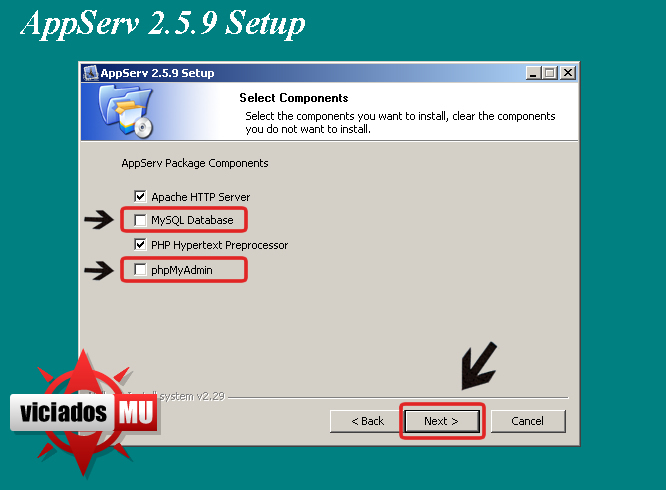
Na quarta desmarque a 2º e 4º opções e de next.
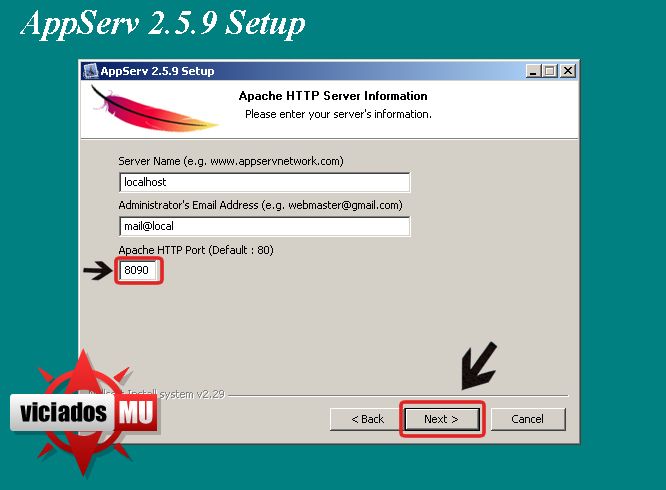
Na quinta em Server Name colocoque localhost, em Administrator's Email coloque seu e-mail e em Apache HTTP Port coloque a port 8090 ou 80 onde esta marcada na imagem e de next.
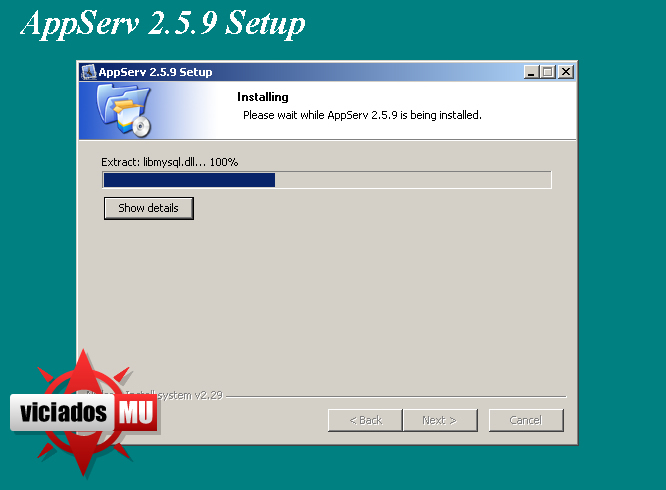
Na sexta espere instalar.
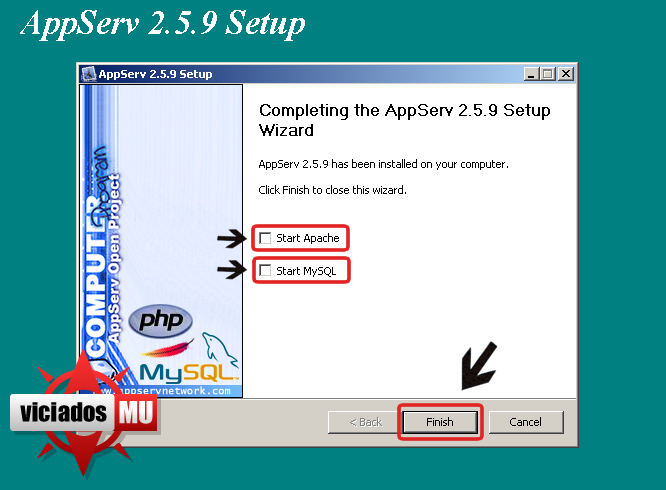
E na ultima desmarque as duas opções e de FINISH
03º Configurando PHP do Windowns
04º Abre c:\windows\php.ini
05º Procura a linha "output_buffering = Off"
06º No lugar do Off coloque On
07º Procura a linha ";extension=php_mssql.dll"
08º Retire o ";" irar ficar assim "extension=php_mssql.dll"
09º Procura a linha "session.auto_start = 0"
10º No lugar do 0 coloque 1
11º Procure a linha "mssql.secure_connection = Off"
12º No lugar do Off coloque On
13º Salve
14º Vai em "Iniciar" - "Todos os Programas" - "AppServ" - "Apache Control Server" - "Restart".
15º Protinho esta configurado o PHP
16º Agora baixe algum site de muonline em php.
17º Pegue os arquivos do site baixado, e os coloque na pasta www (C:\AppServ\www) substitua todos.
18º Agora vá em config.php e edite conforme você instalo seu sql e seu servidor.
19º Va em C:\AppServ\www la estão os arquivos do site, baixe algum editor php ou abra com bloco de notas se você entender de codigos php e edite os layouts, banners e etc.
20º Após modificar o site ao seu gosto, você restarta o appserv.
21º Seu site está pronto so entrar por " http://SeuIP:8090/ " ou pelo local " http://localhost:8090 "


